
Водители
Учёт водителей партнёра: анкеты, статусы на линии, классы авто, блокировки и документы.
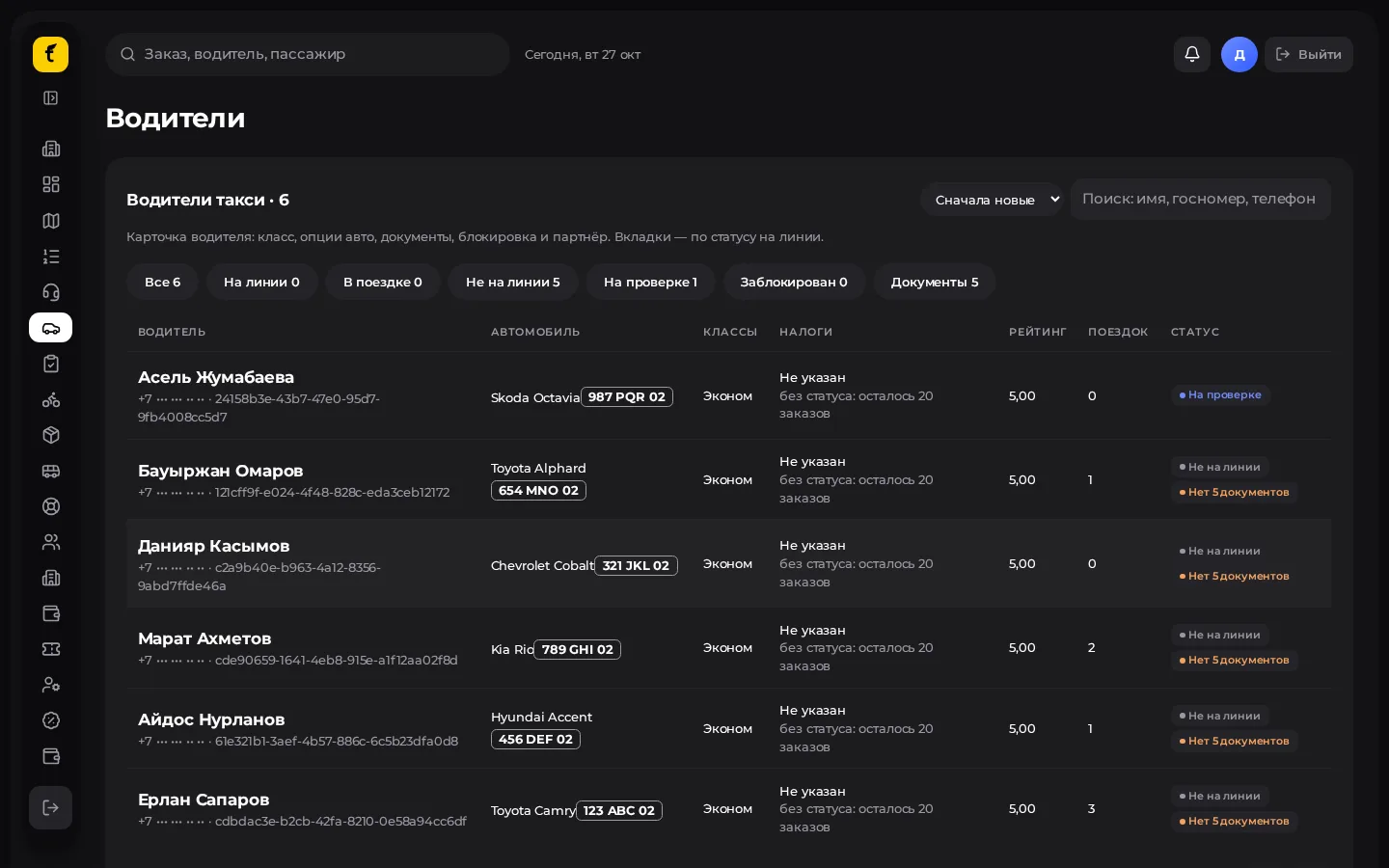
Список и поиск
- Меню → Водители.
- Ищите по имени, госномеру или идентификатору.
- Фильтруйте по статусу (онлайн / занят / офлайн), классу, блокировке.
- Откройте карточку водителя кликом по строке.
Анкеты и одобрение
Новые водители часто приходят через Анкеты водителей (отдельный пункт меню, если включён).
- Откройте анкету, проверьте данные и документы.
- Назначьте класс (эконом / комфорт / …) согласно политике партнёра.
- Одобрите — водитель сможет выходить на линию в приложении.
- При отказе укажите причину (по полям формы).
Документы
Просроченные или отклонённые документы обычно подсвечиваются бейджем в карточке. Не выпускайте на линию водителя с критичными проблемами по документам.
Карточка водителя: типовые действия
| Действие | Зачем |
|---|---|
| Сменить класс | Другой тарифный класс авто |
| Блокировка | Временно или постоянно снять с линии |
| Режимы (такси / доставка) | Если подключены оба модуля |
| Пакеты межгорода | Назначить / проверить пакеты на направления (модуль межгород) |
| История заказов | Разбор споров и качества |
Блокировка
- В карточке выберите блокировку.
- Если водитель сейчас в заказе, система может предупредить: блокировка отменит текущий заказ — подтвердите только если это осознанно.
- Разблокировка — тем же разделом, когда причина устранена.
Онлайн на карте
Свободных и занятых водителей видно также в диспетчерской. Для назначения заказа удобнее карта диспетчерской; для кадровой работы — этот раздел.
Чек-лист при онбординге водителя
- Анкета заполнена, фото/документы загружены.
- Класс и режимы выставлены.
- Водитель установил приложение, вошёл в режим водителя, вышел на линию.
- Сделан тестовый заказ (через диспетчерскую или приложение).