
Быстрый старт
Кратко: как войти в кабинет партнёра и с чего начать работу в первый день.
Кому предназначена эта документация
Документация для партнёров Tulpar GO — компаний, которые управляют своими водителями, заказами и ценами в городе. Платформа (серверы, карты, приложения) остаётся за Tulpar GO; операционная работа в городе — за партнёром.
Вход в кабинет
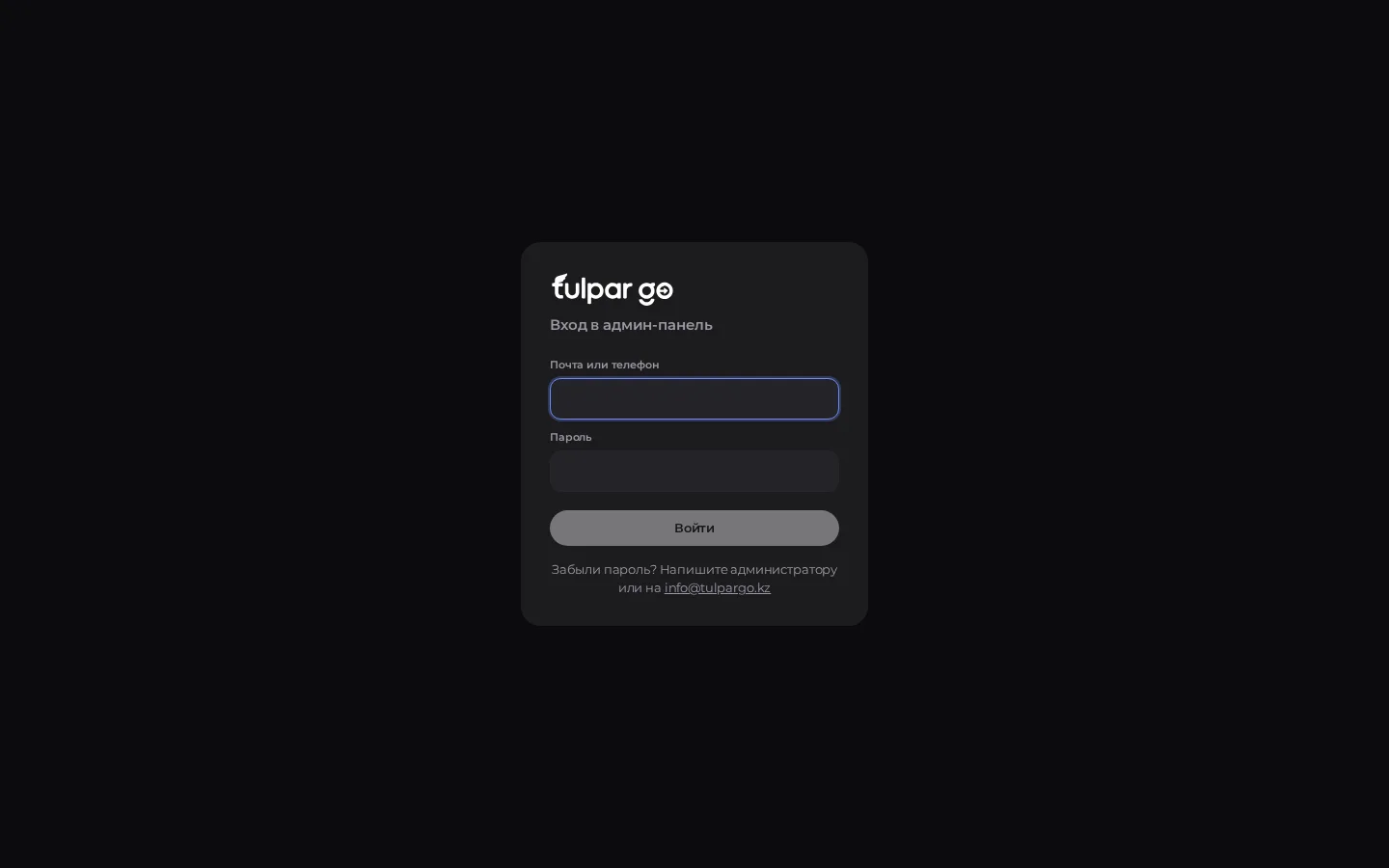
- Откройте адрес админ-панели, который вы получили при подключении (обычно поддомен
adminна домене Tulpar GO). - Введите логин и пароль учётной записи партнёра.
- При запросе подтвердите вход вторым фактором (код), если он включён для вашей учётки.
- После входа откроется кабинет партнёра — стартовая точка меню.
Доступ
Не передавайте учётные данные администратора партнёра диспетчерам «в общий чат». Для операторов заведите отдельные учётки с ролью диспетчера.
Что увидеть в меню
Состав пунктов зависит от подключённых модулей и роли. Типичный набор партнёра:
| Раздел | Зачем |
|---|---|
| Диспетчерская | Создать заказ по звонку, назначить водителя, следить за картой |
| Заказы | История и статусы всех заказов партнёра |
| Водители | Анкеты, статусы, блокировки, классы |
| Пакеты | Пакеты поездок для водителей |
| Тарифы | Цены классов и комиссия партнёра |
| Доставки | Городская доставка |
| Межгород | Междугородние рейсы и заявки |
| Финансы и баланс | Сводка, счета платформы, баланс |
| Настройки | Параметры кабинета и сотрудников |
Чек-лист первого дня
- Проверьте карточку партнёра (юрлицо, город, договорные поля) в кабинете.
- Задайте или проверьте тарифы по классам.
- Подготовьте пакеты поездок, если продаёте их водителям.
- Добавьте сотрудников (админ / диспетчер) и проверьте их доступы — см. роли.
- Одобрите первых водителей и убедитесь, что они выходят на линию в приложении.
- Сделайте тестовый заказ через диспетчерскую и доведите его до завершения.
Дальше
- Разберитесь с ролями
- Пройдите по разделам кабинета
- Загляните в FAQ